
Windows
Windows 10 y 11 (64 bits)
Instalador .exe · 65 MB
Descargar para WindowsWBGS IPTV Player es una app IPTV de marca blanca: muestra tu logo y tu nombre a tus clientes, con tus propios DNS. Tú pones la marca; nosotros ponemos la app, las actualizaciones y el cobro anual.
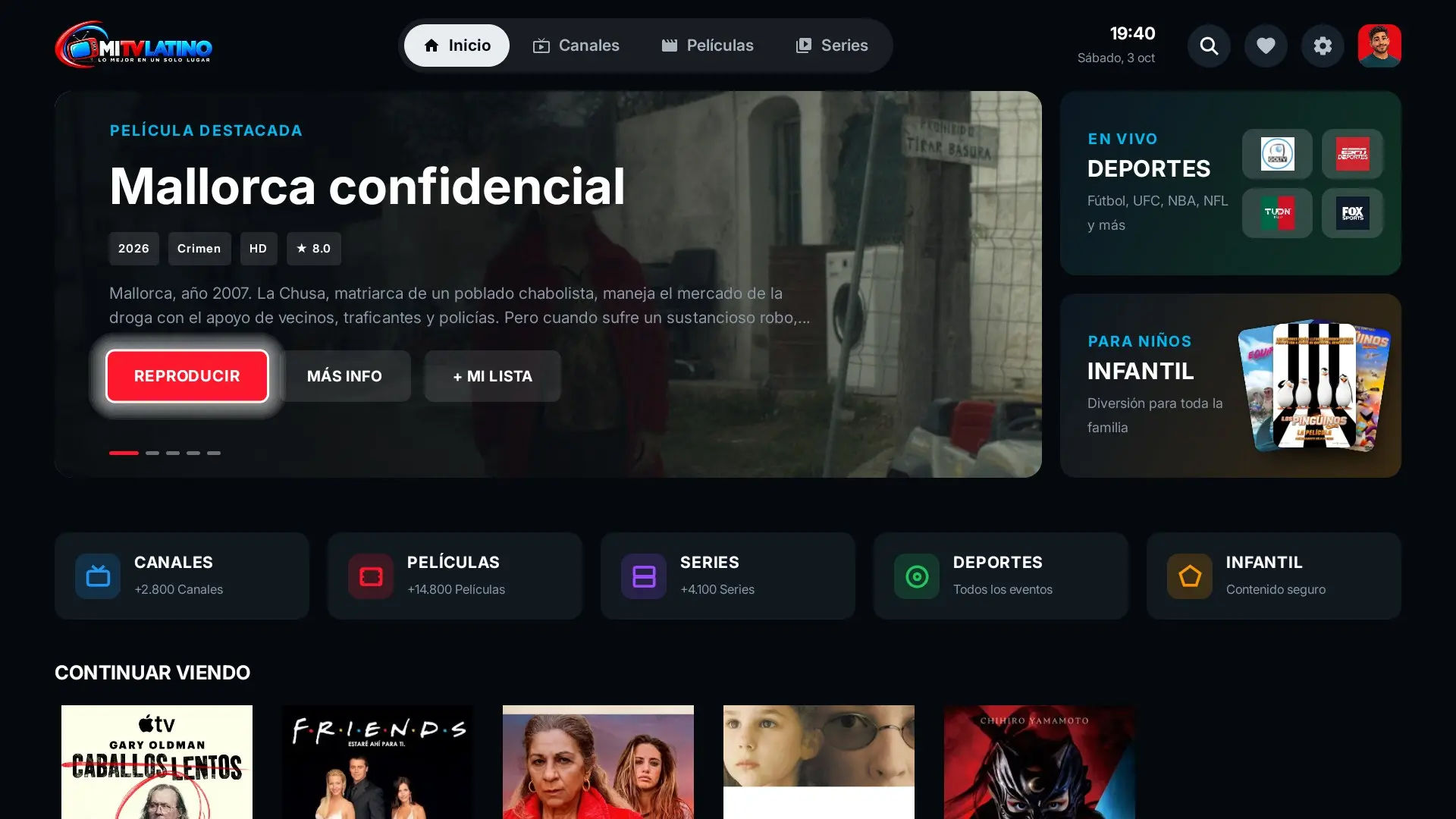
Así se ve en la TV de tus clientes. La app muestra una imagen: tu logo, o un logo que creamos con el texto de tu nombre. El logo que pruebas aquí no se sube a ningún lado.
Instálala hoy desde Google Play. En Smart TV LG y Samsung ya puedes instalarla sin esperar sus tiendas, desde tu PC o Mac.
Celulares, tablets y Android TV (Google TV)
Instalar desde Google PlaySmart TV LG
Ver cómo instalarla en LGSmart TV Samsung
Ver cómo instalarla en SamsungTu cuenta de $200 al año ya cubre las apps de LG y Samsung: cuando se publiquen, las usas con tu marca sin pagar nada más.
No hace falta esperar a la LG Content Store. Con nuestro programa gratuito para Windows y Mac instalas la app en tu Smart TV LG en pocos minutos: tú pones la IP y la clave de tu TV, y el programa hace el resto.
Entra a la página de LG Developer
Desde tu computadora o tu celular abre webostv.developer.lge.com. Ahí se crea la cuenta que activa el modo desarrollador de tu TV. Es gratis.
Crea tu cuenta
Arriba a la derecha pulsa “Sign In” y luego “Create Account”. Elige tu país, escribe tu correo y una contraseña, y acepta los términos. Si ya tienes una cuenta LG normal, también puedes entrar con ella.
Confirma tu correo
Si LG te pide confirmar el correo, abre su mensaje y pulsa el enlace. Luego inicia sesión en la página para comprobar que tu cuenta funciona. Guarda tu correo y tu contraseña: los vas a usar en la TV.
Enciende la TV y conéctala a internet
Usa el control remoto de tu TV LG. Debe estar conectada al mismo Wi-Fi o red que tu computadora.
Descarga la app “Developer Mode” en la TV
En la TV abre la tienda “LG Content Store”, busca “Developer Mode” e instálala. Es gratuita.
Inicia sesión en la app
Abre “Developer Mode” y escribe el correo y la contraseña de tu cuenta LG Developer (la que creaste en los pasos 2 y 3).
Activa “Dev Mode Status”
Pon “Dev Mode Status” en ON. La TV se reiniciará sola; espera a que vuelva a encender.
Activa “Key Server”
Cuando la TV encienda, abre otra vez “Developer Mode” y pon “Key Server” en ON.
Anota la IP y la clave
En la misma pantalla verás la “IP” de la TV (por ejemplo 192.168.1.25) y la “Passphrase”, una clave de 6 letras o números abajo a la izquierda. Respeta mayúsculas y minúsculas.
Deja la TV encendida
Mientras instalas, la TV debe seguir encendida. El modo desarrollador dura unas horas: si pasa mucho tiempo, abre “Developer Mode” y pulsa “Extend” para renovarlo antes de que termine el tiempo de “Remain Session”.
Elige tu sistema. Es gratis y no necesitas instalar nada más.
Windows 10 y 11 (64 bits)
Instalador .exe · 65 MB
Descargar para WindowsMacBook e iMac con chip Apple (M1, M2, M3, M4) o Intel
Archivo .dmg · 161 MB
Descargar para MacWindows puede mostrar “Windows protegió su PC”: pulsa “Más información” y luego “Ejecutar de todas formas”. Pasa porque el programa es nuevo, no por un problema.
En Mac, la primera vez macOS muestra “No se abrió” porque el programa no viene de la App Store. Pulsa “Listo”, abre Ajustes del Sistema → Privacidad y seguridad, baja hasta “Seguridad” y pulsa “Abrir de todos modos” junto a WBGS TV INSTALL; confirma con tu contraseña o Touch ID. Solo se hace una vez. Antes arrastra la app a la carpeta Aplicaciones. Si no ves el botón, abre Terminal y pega: xattr -cr "/Applications/WBGS TV INSTALL.app"
Abre el programa
Elige “LG” cuando te pregunte la marca de tu TV.
Escribe la IP y la clave
La IP y la clave que anotaste en el paso 1. La clave no se guarda.
Pulsa Instalar
En menos de un minuto verás WBGS IPTV Player en la lista de apps de tu TV. Para actualizarla, repite este paso.
También funciona con tu propio logo: la app que se instala es la misma que ven tus clientes con tu marca.
Con el mismo programa gratuito WBGS TV INSTALL instalas la app en tu Smart TV Samsung (Tizen) desde tu computadora con Windows o Mac: el programa busca tu TV en la red y hace el resto.
Ten una cuenta Samsung (gratis)
Si no tienes una, entra a account.samsung.com desde tu computadora o tu celular y crea una cuenta con tu correo. Solo sirve para autorizar tu TV; tu contraseña la escribes tú en la página de Samsung y no se guarda.
Enciende la TV y conéctala a internet
Usa el control remoto de tu TV Samsung. Debe estar conectada al mismo Wi-Fi o red que tu computadora.
Abre “Apps” y escribe 12345
En el menú de la TV entra a “Apps” y, con el control, escribe 1 2 3 4 5. Si tu control no tiene números, pulsa el botón “123” o usa la app gratis “SmartThings” en tu celular, que trae un control con números.
Activa “Developer mode”
Pon “Developer mode” en ON. En “Host PC IP” escribe la IP de tu computadora (el programa te la muestra en el paso “Preparar la TV”; en Windows también la ves escribiendo “ipconfig” en el menú de inicio) y pulsa OK.
Reinicia la TV
Apágala y vuelve a encenderla para que el modo desarrollador quede activo. Déjala encendida mientras instalas.
Es el mismo programa que se usa para LG. Para Samsung funciona en Windows y en Mac. Es gratis y no necesitas instalar nada más.
Windows 10 y 11 (64 bits)
Instalador .exe · 65 MB
Descargar para WindowsMacBook e iMac con chip Apple (M1, M2, M3, M4) o Intel
Archivo .dmg · 161 MB
Descargar para MacWindows puede mostrar “Windows protegió su PC”: pulsa “Más información” y luego “Ejecutar de todas formas”. Pasa porque el programa es nuevo, no por un problema.
En Mac, la primera vez macOS muestra “No se abrió” porque el programa no viene de la App Store. Pulsa “Listo”, abre Ajustes del Sistema → Privacidad y seguridad, baja hasta “Seguridad” y pulsa “Abrir de todos modos” junto a WBGS TV INSTALL; confirma con tu contraseña o Touch ID. Solo se hace una vez. Antes arrastra la app a la carpeta Aplicaciones. Si no ves el botón, abre Terminal y pega: xattr -cr "/Applications/WBGS TV INSTALL.app"
Abre el programa
Elige “Samsung” cuando te pregunte la marca de tu TV. Si Windows muestra un aviso del firewall (“¿Quieres permitir…?”), pulsa “Permitir acceso”: sin eso la instalación no avanza.
Busca tu TV
Pulsa “Buscar mi TV” y toca la tuya. Si no aparece, escribe su IP (en la TV: Ajustes → Red → Estado de la red).
Pulsa Instalar e inicia sesión en Samsung
La primera vez se abre tu navegador una sola vez para que entres con tu cuenta Samsung; después vuelve al programa. En un minuto verás WBGS IPTV Player en las apps de tu TV. Para actualizarla, repite este paso.
También funciona con tu propio logo: la app que se instala es la misma que ven tus clientes con tu marca.
Escribe tu correo y el nombre de tu marca. Te llegan tu usuario y tu contraseña por correo.
Sube tu logo (mejor PNG con fondo transparente). Lo optimizamos para que cargue rápido en cualquier TV.
Escribe el servidor y una línea de prueba. La usamos solo para comprobar y no la guardamos.
Tus clientes la instalan desde Google Play e inician sesión con tu servidor. Ya ven tu marca.
Pago anual con tarjeta. No se renueva solo: te avisamos por correo antes de que venza.
$0 5 días
$200 USD al año
$50 USD al año por DNS
Se agrega desde tu cuenta
En los DNS de tu cuenta, nada. Si alguien usa la app con un DNS que no está registrado en ninguna cuenta, tiene 7 días de prueba y después paga $4.99 al año por TV. Si tu cuenta vence, tus DNS dejan de ser gratis hasta que renueves; no pierdes tus datos.
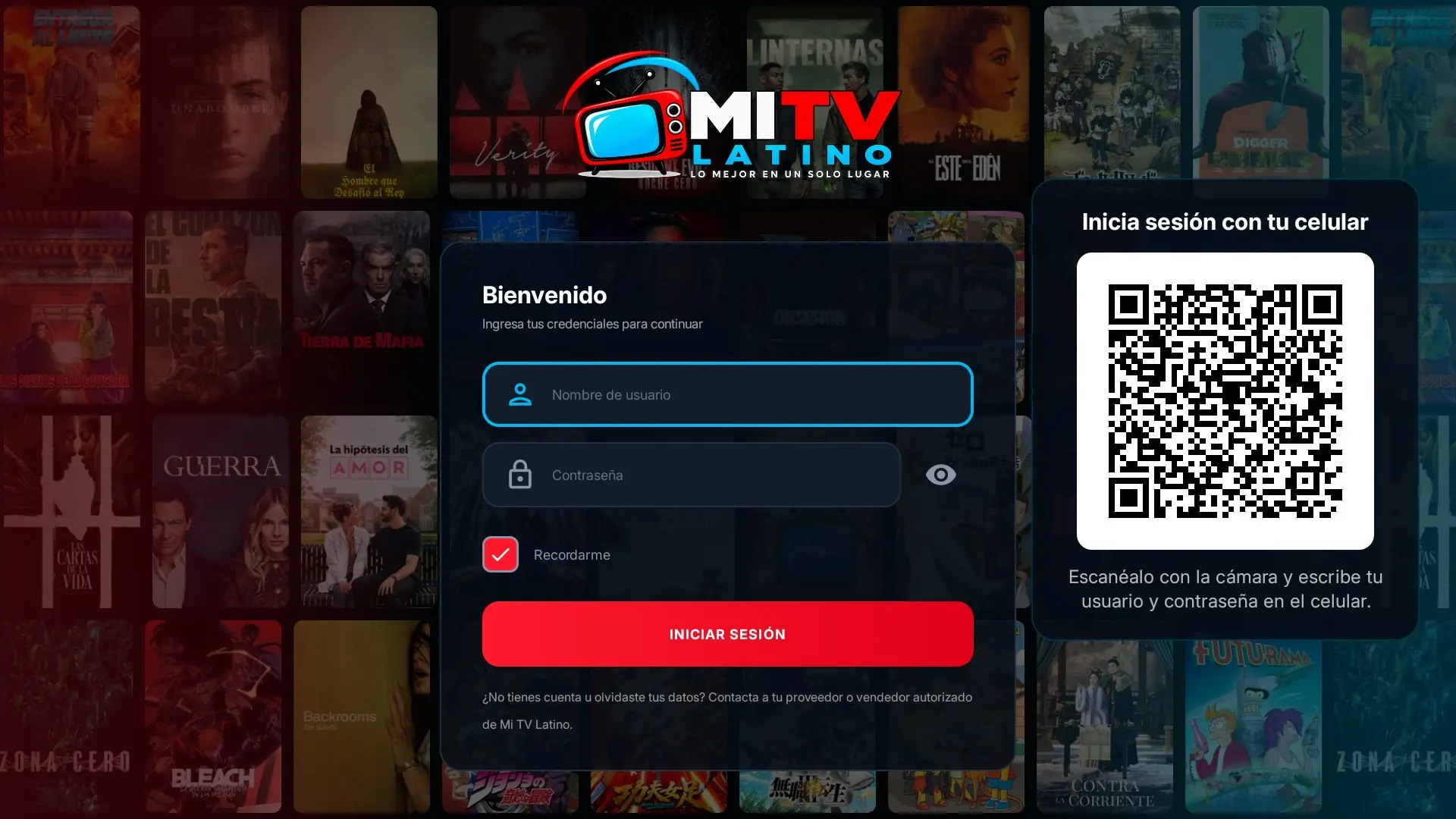
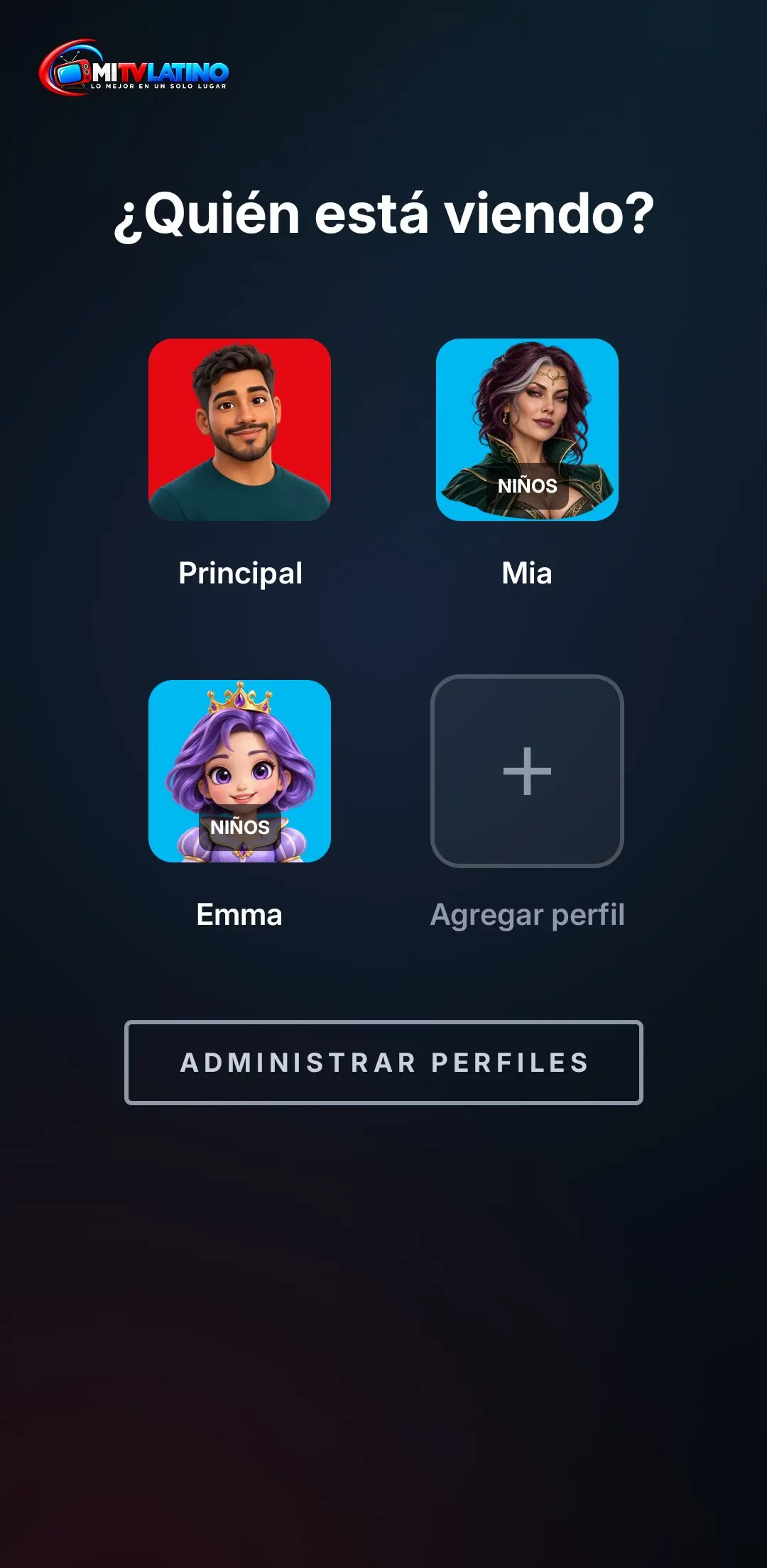
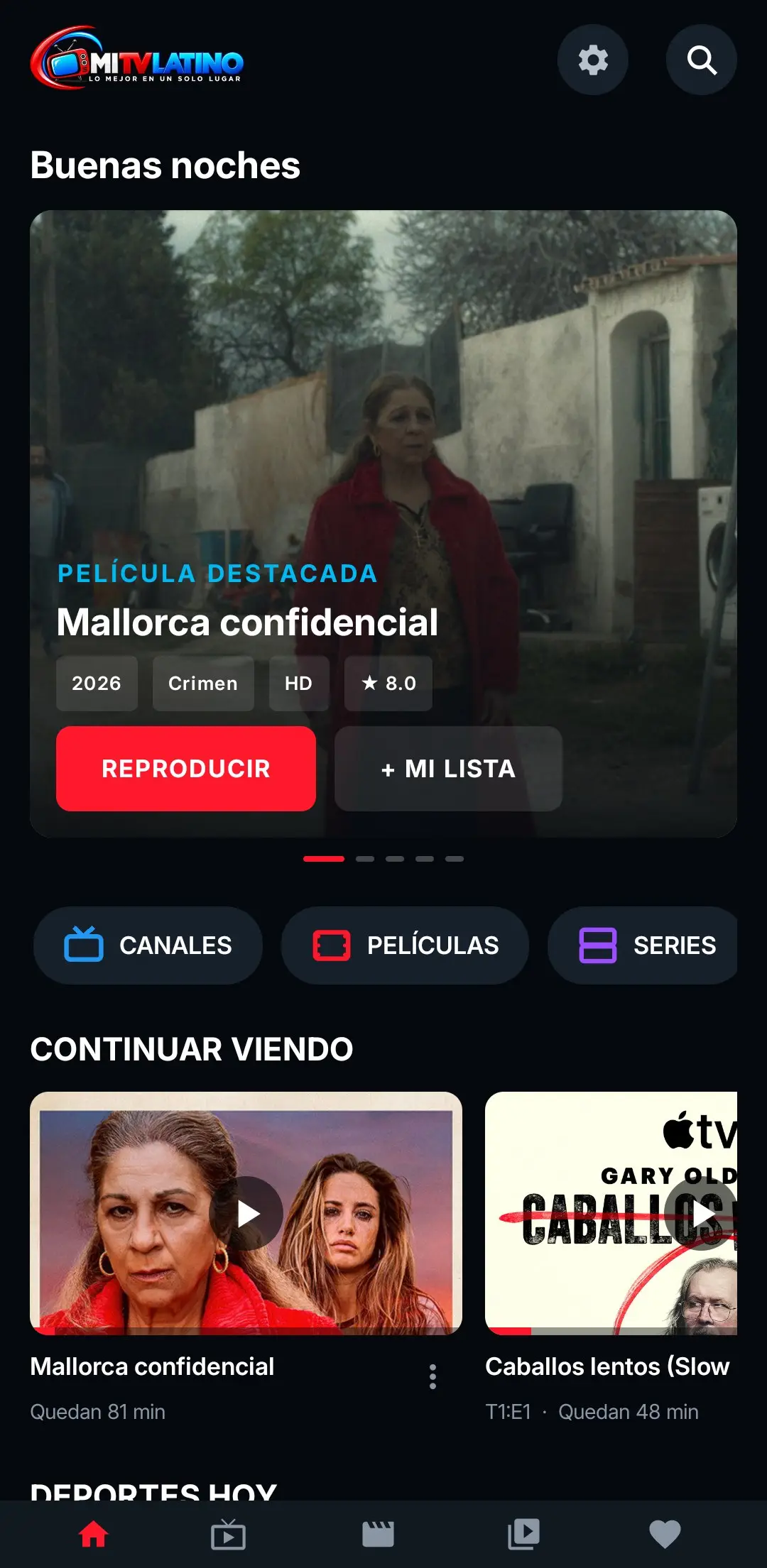
Las capturas muestran la marca de Mi TV Latino; en tu app se ve la tuya.
Sí, en Google Play para celulares, tablets y Android TV. En Smart TV LG y Samsung ya se instala hoy con nuestro programa gratuito, sin esperar sus tiendas; las tiendas oficiales de LG y Samsung siguen en revisión, sin fecha confirmada.
Tu cuenta de revendedor con tu logo y tu nombre, hasta 2 DNS, clientes gratis en esos DNS y las apps de Smart TV de LG y Samsung (ya instalables hoy con nuestro programa y, cuando se publiquen, también en sus tiendas), sin pago adicional.
Nada en los DNS registrados en tu cuenta. Quien use la app con un DNS que no esté registrado tiene 7 días de prueba y luego paga $4.99 al año por TV.
Hasta 10. La cuenta anual incluye 2; del 3.º al 10.º cuestan $50 al año cada uno, con su propia fecha de vencimiento.
Al registrar un DNS comparamos su catálogo con el de Mi TV Latino. Si coincide, tus clientes reciben saltar intros, perfiles en la nube y otras funciones. Si no, el DNS se registra igual como externo, con tu marca y gratis para tus clientes.
Sí, cuando quieras desde tu cuenta. Funciona mejor un PNG con fondo transparente; lo optimizamos solos.
No. WBGS IPTV Player es solo un reproductor. Cada servicio es responsable de su contenido y de tener los derechos para ofrecerlo.
Las dos cosas sirven. Puedes subir tu logo o usar solo el nombre de tu marca: creamos el logo con tu texto y el color que elijas. La app siempre muestra una imagen.
Solo guardamos la versión optimizada que se muestra en la app; el archivo original se descarta. Si cambias o quitas tu logo, el anterior se elimina, y los logos de compras que no se pagan se borran a los 3 días.
Sí. Tus clientes ven tu logo y tu nombre dentro de WBGS IPTV Player, en Android TV, Fire TV y celulares Android. La app es solo el reproductor: no incluye canales ni contenido, eso lo pones tú con tus DNS.
Con tarjeta de crédito o débito (procesado por Izipay) o con Zelle. Si pagas por Zelle subes la captura y escribes tu número de orden en la nota; lo confirmamos y recibes tu acceso por correo.
Tus DNS dejan de ser gratis para tus clientes y tu cuenta queda guardada. Al renovar todo vuelve a funcionar, con tu logo y tus DNS como estaban.
Con tarjeta de crédito o débito, en dólares, procesado por Izipay. El pago es anual y no se renueva solo.
WBGS IPTV Player es solo un reproductor: no incluye, no vende ni aloja canales, películas ni series. Cada servicio es responsable de su propio contenido.
Esta oferta es la app WBGS IPTV Player con tu marca dentro. Si quieres una app propia de marca blanca, con tu nombre y tus colores, pago único, mira la App Android IPTV.
5 días, 1 DNS y sin tarjeta. Si te sirve, pasas a la cuenta anual sin perder nada.